كيفية إضافة وتعديل أوقات الدوام (ساعات العمل) للصالون
يشرح هذا الدليل طريقة ضبط أيام العمل و أوقات الدوام و الاستراحات حتى تظهر الأوقات المتاحة بشكل صحيح في صفحات الحجز.
ملاحظة: يمكن ضبط ساعات العمل من لوحة تحكم العضو مالك الصالون أو من لوحة المدير.
(الخطوات التالية هي نفس الفكرة: ادارة الصالونات → تعديل → حفظ)
A) فتح صفحة إدارة الصالونات
ادخل إلى لوحة التحكم (عضو )، ثم افتح صفحة إدارة الصالونات التي تحتوي على قائمة الصالونات.

B) الضغط على زر “تعديل”
أمام الصالون المطلوب، اضغط زر ساعات العمل لفتح نافذة/مودال ضبط الدوام.

C) تحديد الأيام المفتوحة والمغلقة
لكل يوم من أيام الأسبوع:
- ✅ فعّل اليوم إذا كان الصالون مفتوحًا
- ⬜ ألغِ التفعيل إذا كان الصالون مغلقًا
إذا جعلت اليوم مغلقًا سيتم تجاهل أوقاته ولن تظهر أوقات حجز لذلك اليوم.
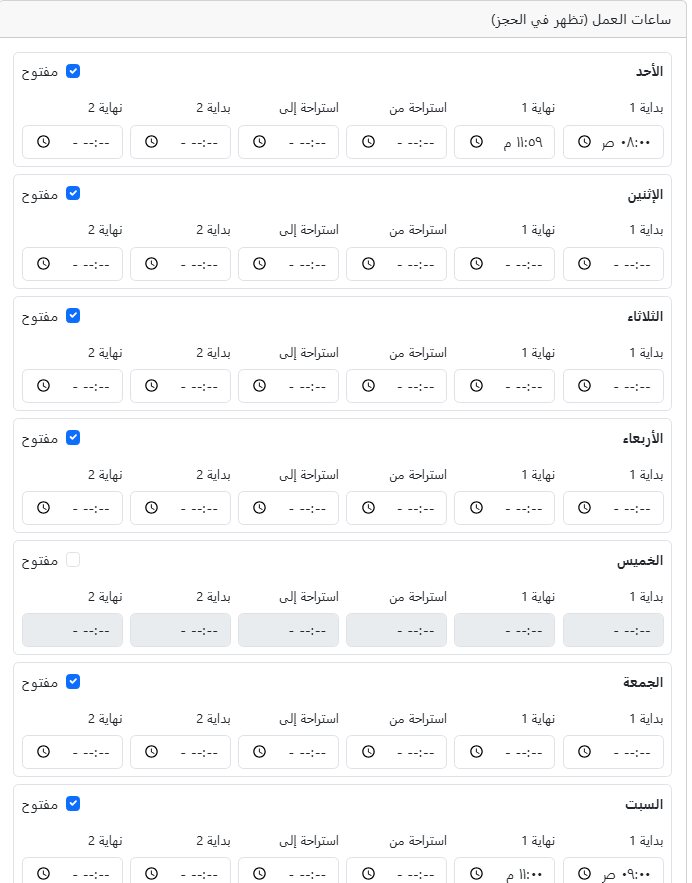
D) إدخال فترة الدوام الأولى (بداية 1 / نهاية 1)
أدخل وقت بداية 1 و نهاية 1 للفترة الأولى. مثال: 08:00 ص إلى 12:00 م.
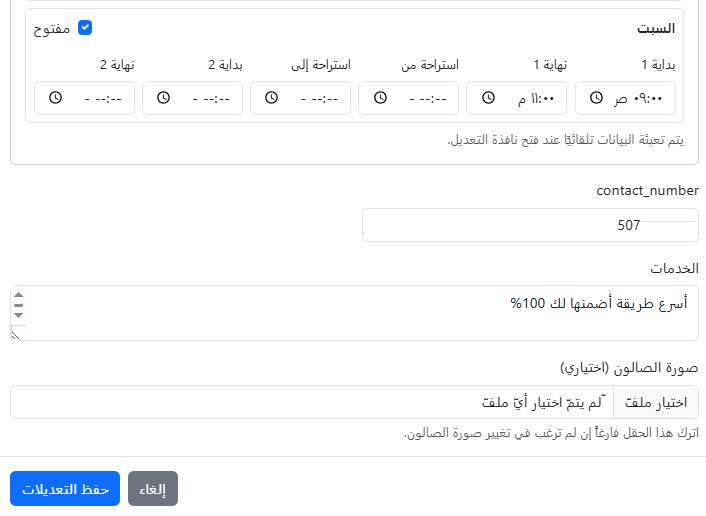
E) ضبط الاستراحة والفترة الثانية (اختياري)
يمكنك تحديد:
- استراحة (من / إلى) لمنع الحجز داخل فترة الاستراحة
- بداية 2 / نهاية 2 لفترة عمل ثانية (مثل دوام مسائي)
إذا لم يكن لديك فترة ثانية أو استراحة، اتركها فارغة.

F) حفظ ساعات العمل والتأكد من ظهورها في الحجز
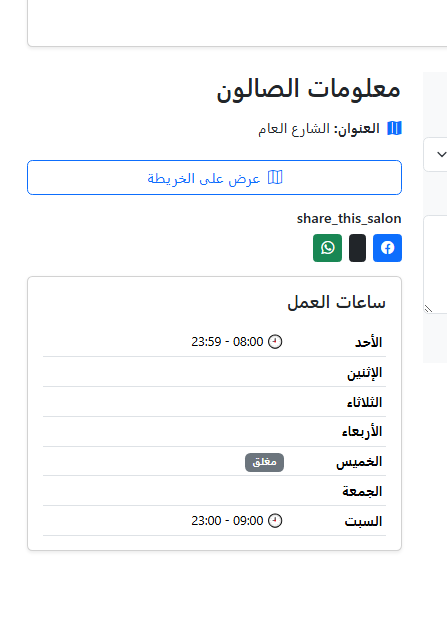
بعد ضبط الأيام والأوقات، اضغط حفظ. بعدها ستظهر الأوقات المتاحة فقط في صفحات الحجز وصفحة الصالون ، وفقًا للدوام والاستراحة والحجوزات السابقة.
✅ نجاح الضبط يعني: عند اختيار التاريخ في الحجز ستظهر الأوقات المتاحة فقط ولن تظهر أوقات محجوزة أو خارج الدوام.
نصائح سريعة
- تأكد أن نهاية الوقت أكبر من بدايته.
- لا تجعل الاستراحة خارج نطاق الفترة (لتفادي التضارب).
- إذا لم تظهر أوقات في الحجز: راجع أن اليوم مفتوح وأن الأوقات محفوظة.